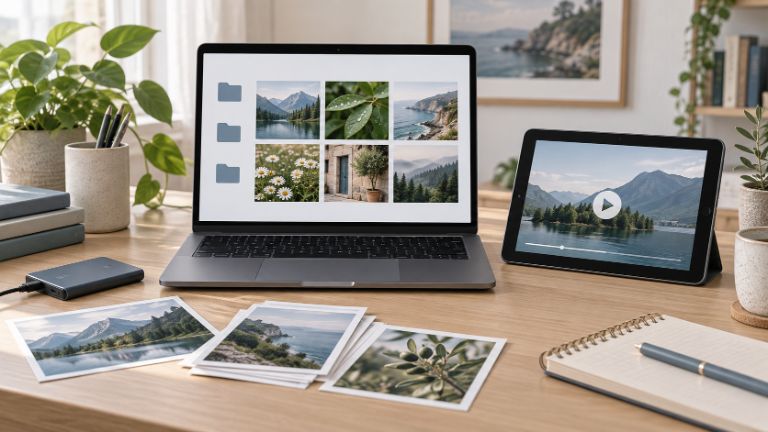
准备建站图片时,把手机里所有照片打包发过去,往往仍需要反复补拍。更有效的方法是先确定页面要回答的问题,再整理对应素材:客户需要看清哪款产品、什么细节,以及图片能够证明哪些真实情况。
按用途整理素材清单
| 页面用途 | 建议准备 | 需要配套说明 |
|---|---|---|
| 产品详情 | 完整主体、关键细节、必要角度 | 型号、部件名称及适用范围 |
| 项目案例 | 整体背景与实际负责部分 | 任务、工作范围和可公开条件 |
| 企业介绍 | 真实场地、团队或设备 | 时间、地点与照片反映的事实 |
| 使用说明 | 相关步骤或尺寸关系 | 文字步骤、单位及注意条件 |
先把现有素材分成能直接使用、需处理、需补拍和暂不采用,制作人员就能判断缺口,而不是从几百张照片中猜测。
| 状态 | 判断依据 | 下一步 |
|---|---|---|
| 可使用 | 对象正确、信息清楚、公开范围已确认 | 关联目标页面并试排 |
| 需处理 | 原图完整,需按页面导出或调整展示 | 另存处理版本并复核 |
| 需补拍 | 关键部位未拍到、反光或模糊影响理解 | 说明缺少什么信息再补拍 |
| 暂不采用 | 归属、有效性或公开范围未确认 | 核实后再决定,不用作占位上线 |
图片数量不是完成标准。缺一张能解释接口的近景,增加十张重复全景也不能补足;清单应体现页面需要回答的问题。
先建立图片与内容的对应关系
图片清单不要只写文件名,还应注明对应的页面或内容编号、产品型号或项目名称、画面说明、来源及是否已确认可用。同一系列外观相近时,尤其要由熟悉产品的人确认图片属于哪个型号,不能让排版人员凭颜色和形状猜测。
一张图片用于多个页面时,分别核对说明是否成立。例如展示选配附件的照片,不宜在另一页面被解释成标准交付配置;项目现场图也应注明本企业实际负责的部分。不能确认归属的素材标记为待核对,缺少实拍时登记补拍需求,不用另一型号或无关案例临时顶替后直接上线。
完整主体和关键细节优先
产品不能被拉伸变形,接口、配件或必要标注不应为填满版面而裁掉。拍摄时保留适当边距,并检查背景是否混入无关产品、客户资料或不宜公开的信息。
需要展示尺寸关系时,图中标注应与参数表一致。透视效果和展示比例不能作为测量依据,客户不应靠照片猜实际尺寸。
图片对应的事实要说清楚
案例照片应说明实际参与的工作,不能用合作现场暗示全部由本企业完成。旧设备、停产产品和过期证书不宜无说明地支撑当前能力介绍;示意图也不能冒充真实项目记录。
对于第三方照片或人物信息,核对来源与可使用范围。原文件和确认记录尽量保留,便于后续更新或处理疑问。
给文件一个能找到的名字
命名可包含产品编号、视角和版本,例如“P100_接口近景_2026-10”。文件名用于查找,详细说明留在素材清单中;已确认、待补充和停用版本应能区分。替换图片时检查清单中记录的使用位置,避免详情页更新了,列表缩略图仍展示旧款。
保留原图,页面使用的压缩或裁切版本另存。根据实际展示尺寸准备合适文件,既不要上传远超需要的大图拖慢加载,也不要把小图放大后模糊失真。
放到页面后再确认一次
检查桌面与手机上的主体是否完整、关键文字能否阅读、图片与对应型号是否一致。重要参数和联系信息应有正文表达,不只存在图片里。
可先用一个真实产品页面试排:主图回答“是什么”,细节图回答关键区别,必要的场景图帮助理解用途。每张图片应增加有效信息;相近角度却没有新细节的照片可以删减。若必须放大才能看清关键标注,应提供可读的局部图或对应正文,不靠一张复杂拼图承载所有信息。
试排通过后再整理同类页面。验收时让业务人员核对事实,让未参与整理的人判断图片是否帮助理解:能否分清型号、看出重要部件、知道案例图对应什么工作。审美统一不能代替内容准确;没有解决实际问题的图片,不必为了填满版面保留。
如需整理官网图片,可私聊客服,提供产品类型、现有素材和目标页面,沟通图片准备与页面制作范围。